
문서 목차
Google Analytics를 시작하려면 먼저 계정을 만들고 웹사이트나 앱에 추적 코드를 추가해야 합니다.
아래는 Google Analytics를 처음 설정하는 단계별 가이드입니다.
1. Google Analytics 계정 만들기 #
- Google Analytics 웹사이트에 접속합니다(analytics.google.com).
- Google 계정으로 로그인합니다. (Google 계정이 없다면 먼저 계정을 만듭니다.)
- 로그인 후, Analytics 홈 화면에서 계정 만들기를 선택합니다.
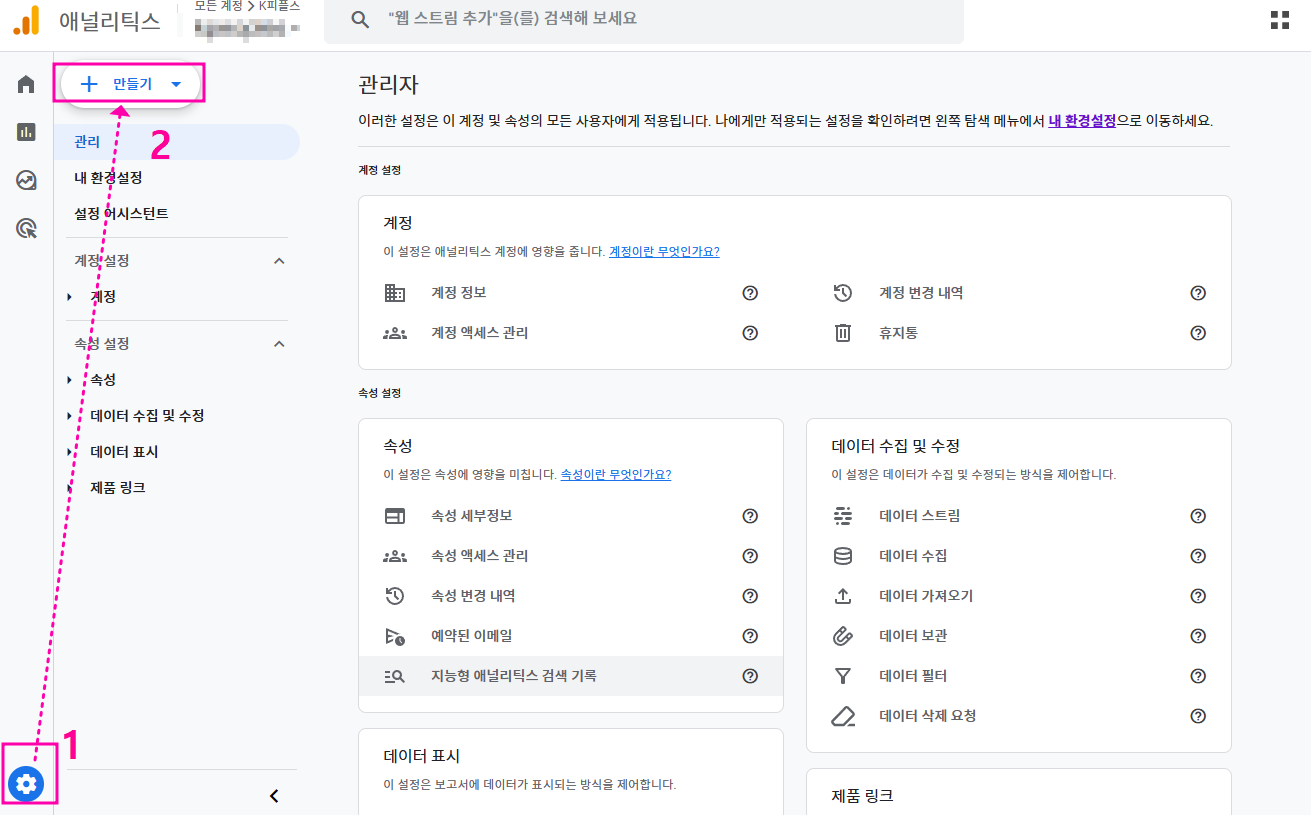
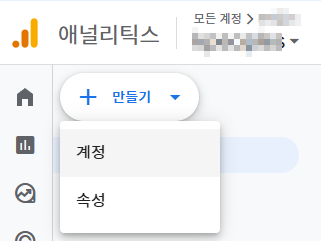
2. 계정 및 속성 설정 #
- 새 계정 생성 화면에서, 식별 가능한 계정 이름을 입력합니다. (예: “관리 계정명 “)
- 계정 생성 완료 후 **속성(Property)**을 생성합니다. 속성은 추적할 웹사이트나 앱에 대한 정보를 담고 있습니다.
- 속성 이름을 입력하고, 시간대와 통화를 선택한 후 다음 버튼을 클릭합니다.
※ GA 계정/속성의 차이 : 계정은 속성의 상위 개념이며, 관리자 계정의 역할을 합니다. 속성은 통계를 내기 위한 한개의 사이트를 나타냅니다.
즉, 한개의 계정에 여러개의 하위 속성(사이트)를 추가 할 수 있습니다.
3. 웹사이트 정보 입력 #
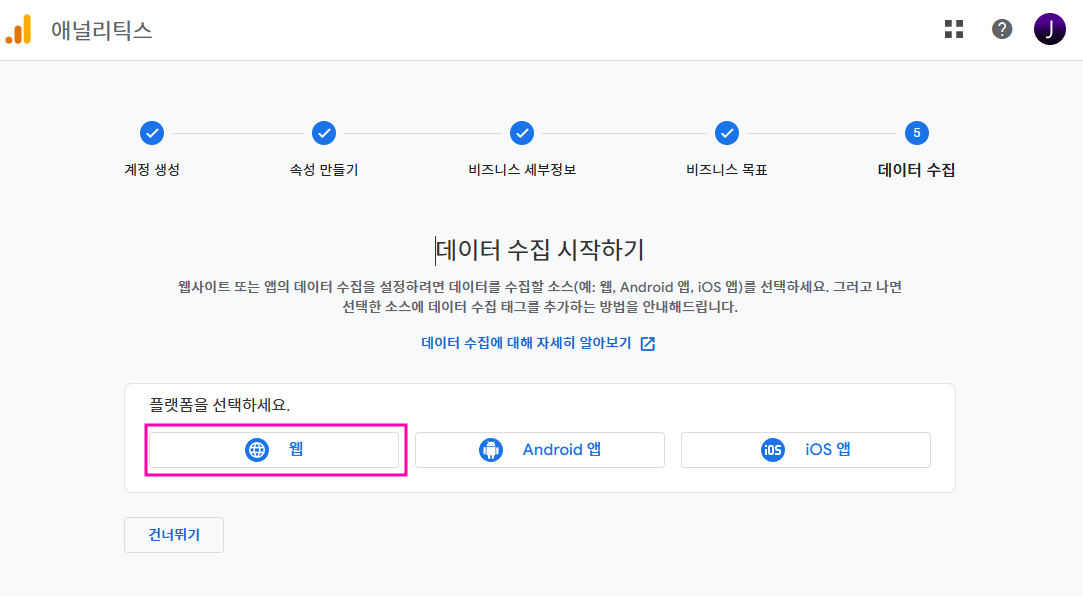
- 웹사이트 또는 앱을 선택하고, 웹사이트 URL을 입력합니다.
- 업종을 선택하고, 보고 주기 설정을 완료합니다.
- 설정이 완료되면 만들기 버튼을 클릭합니다.
4. 추적 코드 받기 #
- 계정을 생성하면 Google Analytics에서 **추적 코드(GTAG 또는 GA4 추적 코드)**를 제공합니다.
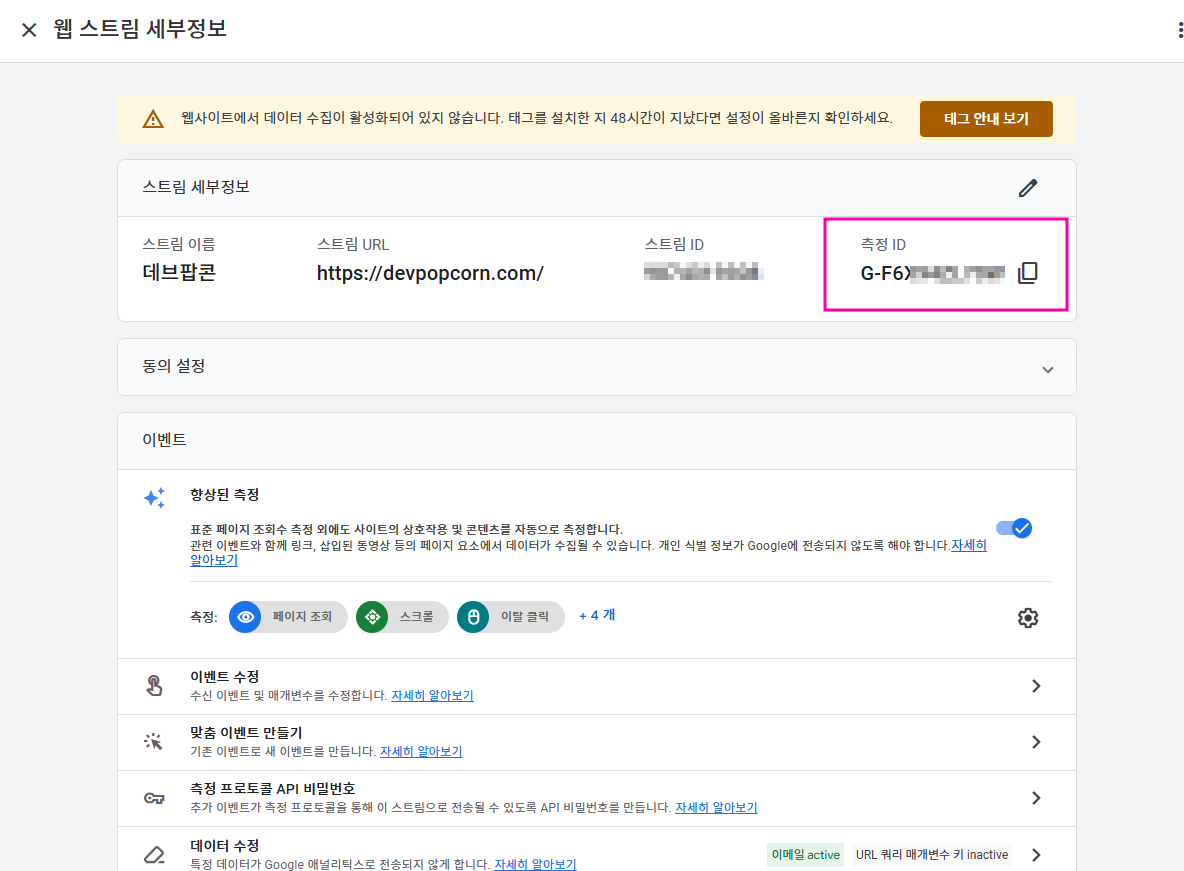
- 이 추적 코드를 복사하여 웹사이트에 추가해야 합니다. 이 코드는 모든 페이지의
<head>태그 내에 삽입되어야 합니다.
<script async src="https://www.googletagmanager.com/gtag/js?id=G-측정아이디"></script>
<script>
window.dataLayer = window.dataLayer || [];
function gtag(){dataLayer.push(arguments);}
gtag('js', new Date());
gtag('config', 'G-F6X94ZL70W');
</script>
5.1 추적 코드 설치(직접추가) #
- 웹사이트 HTML 파일을 직접 수정하거나, WordPress와 같은 CMS를 사용하는 경우 플러그인을 통해 쉽게 코드를 삽입할 수 있습니다.
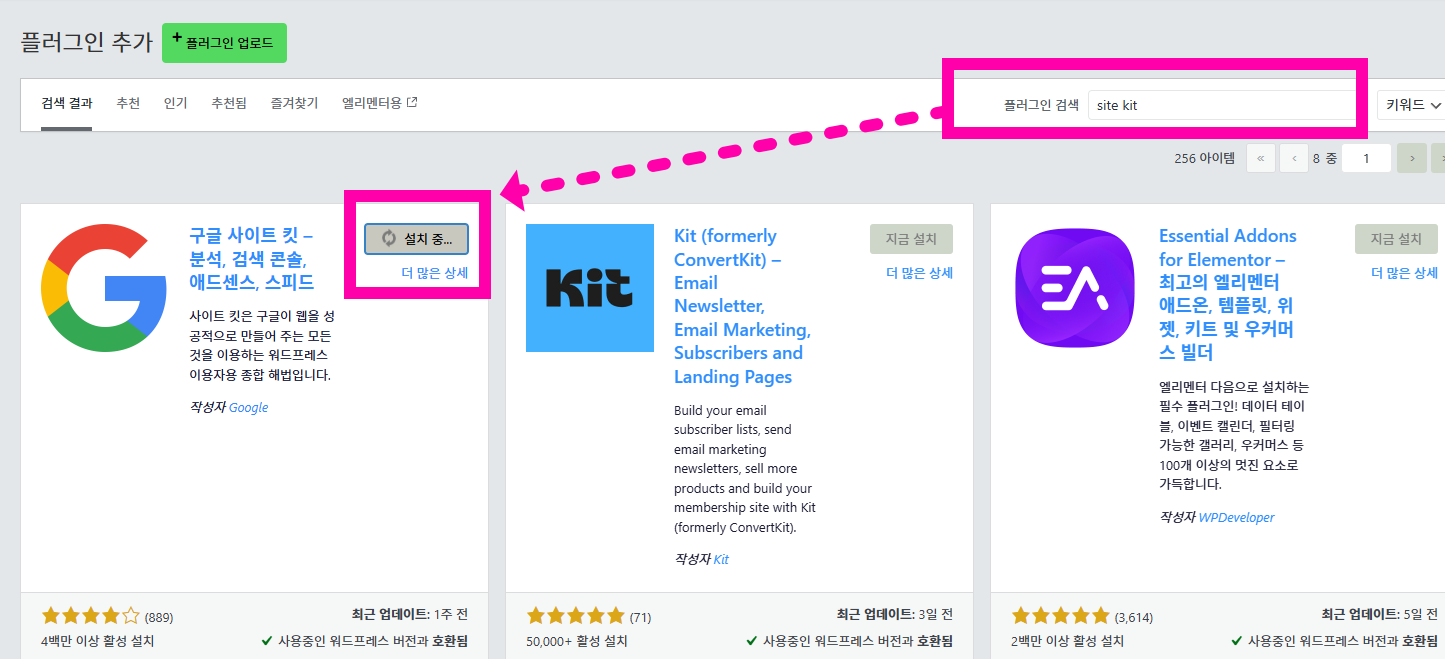
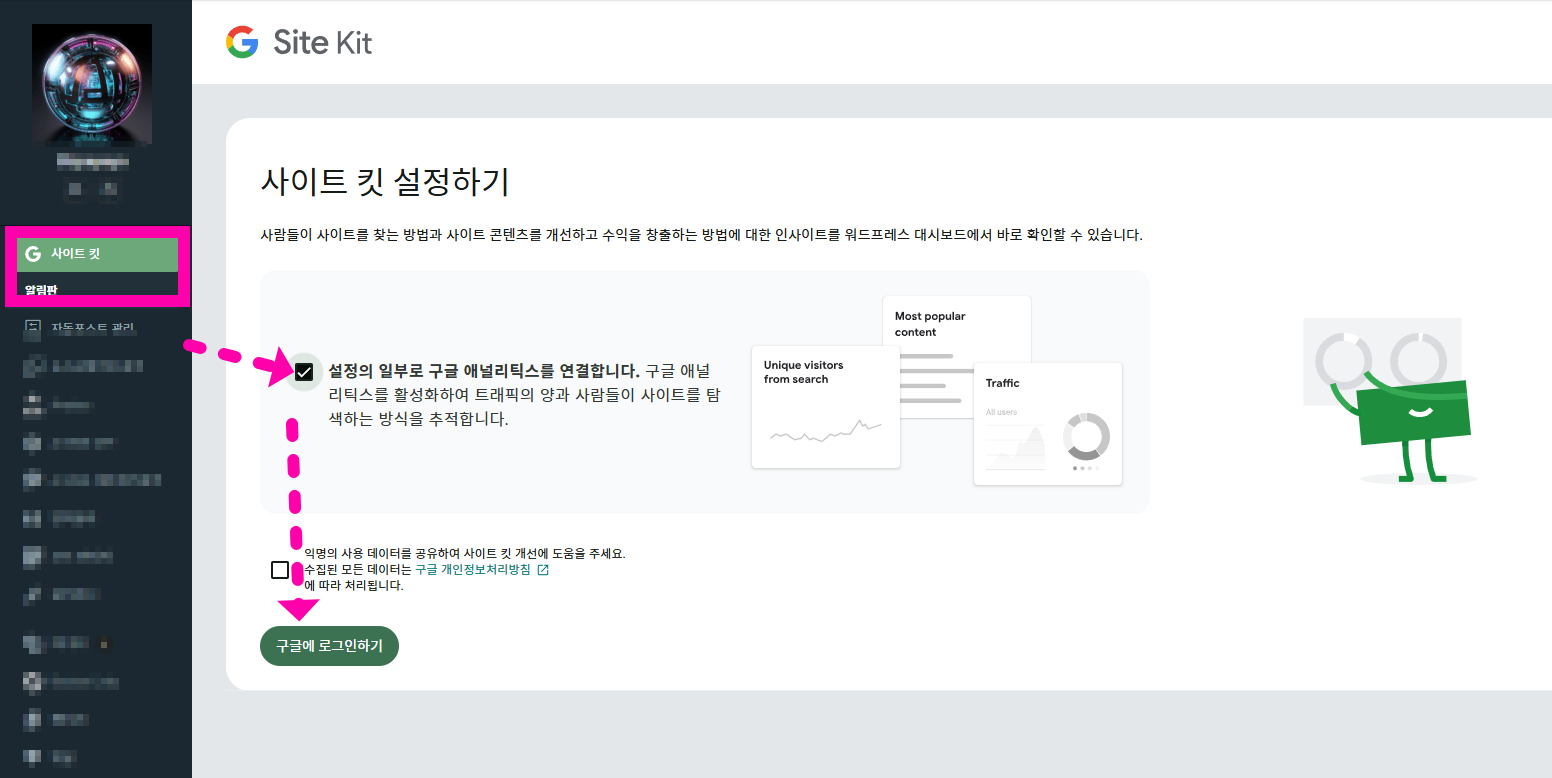
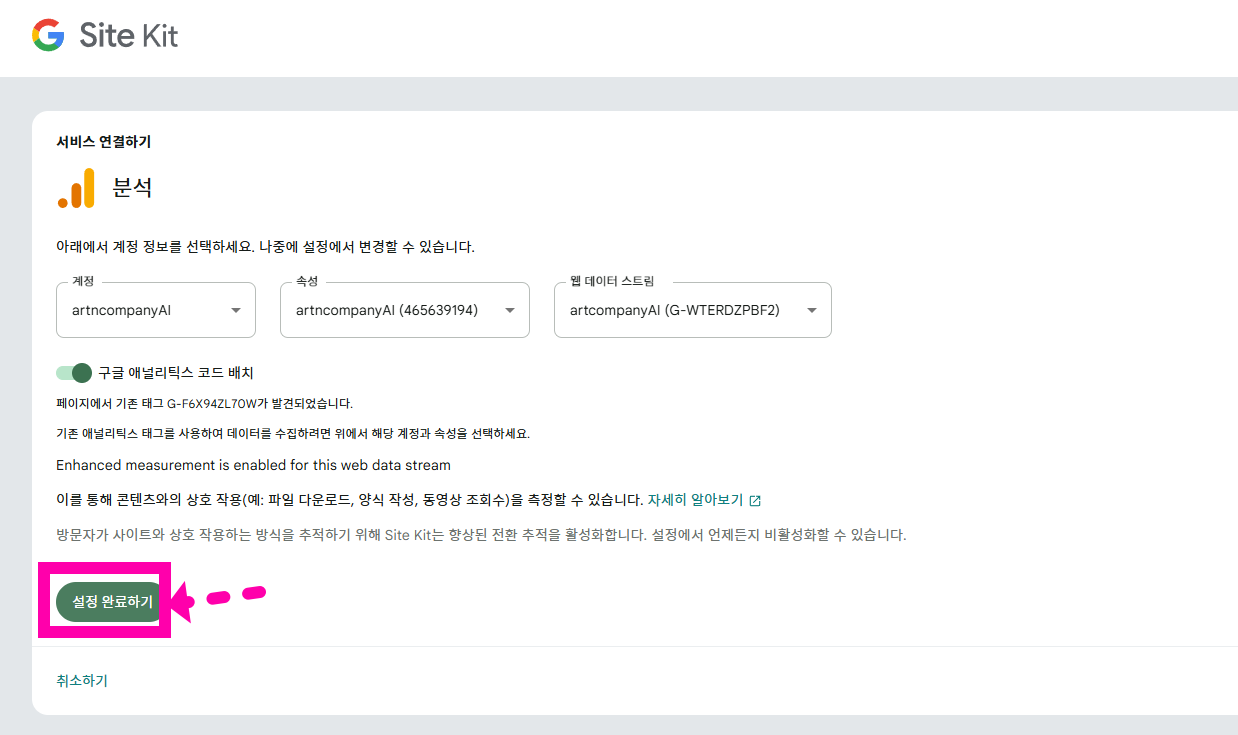
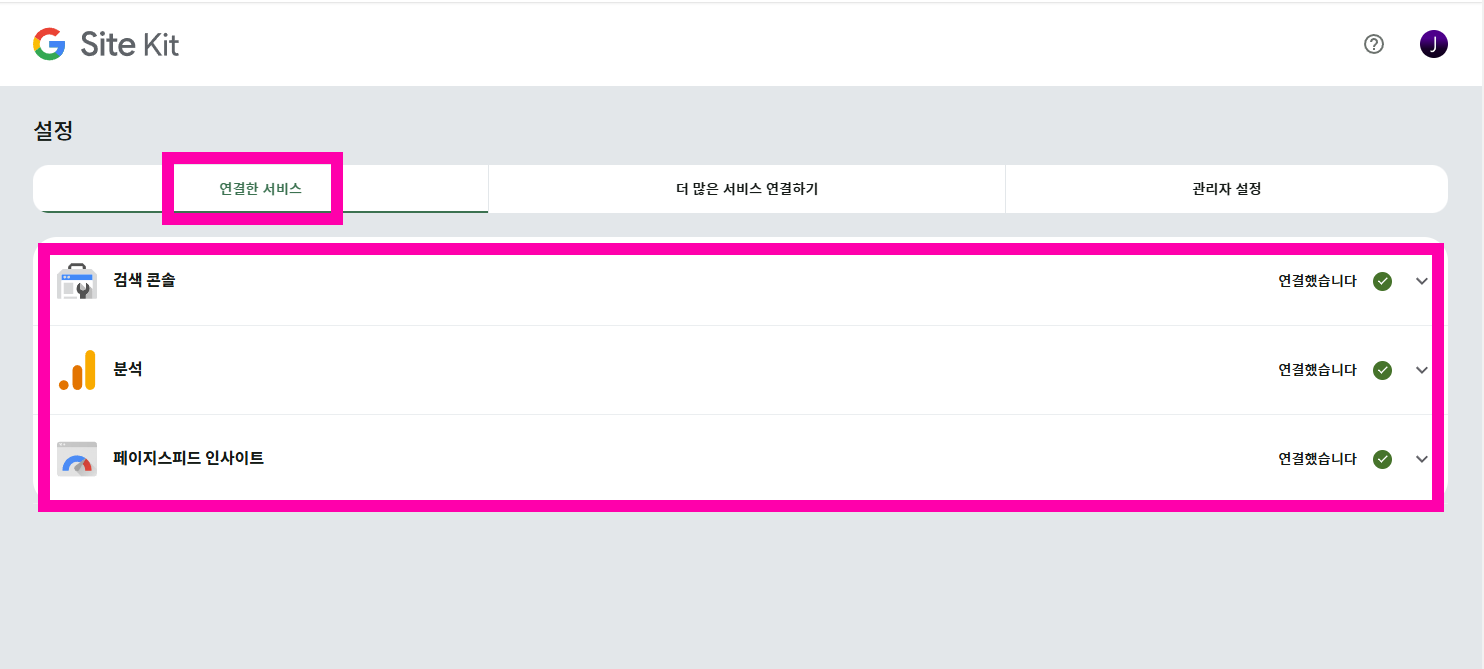
- WordPress 사용 시: Google Site Kit 플러그인이나 Insert Headers and Footers 플러그인을 설치하여 추적 코드를 넣을 수 있습니다.
- 코드 설치 후, Google Analytics에서 실시간 데이터가 수집되는지 확인합니다. 방문자가 있는 경우 실시간 탭에서 확인할 수 있습니다.
5.2 추적 코드 설치(플러그인 사용) #
 #
#
6. 목표 설정 및 대시보드 활용 #
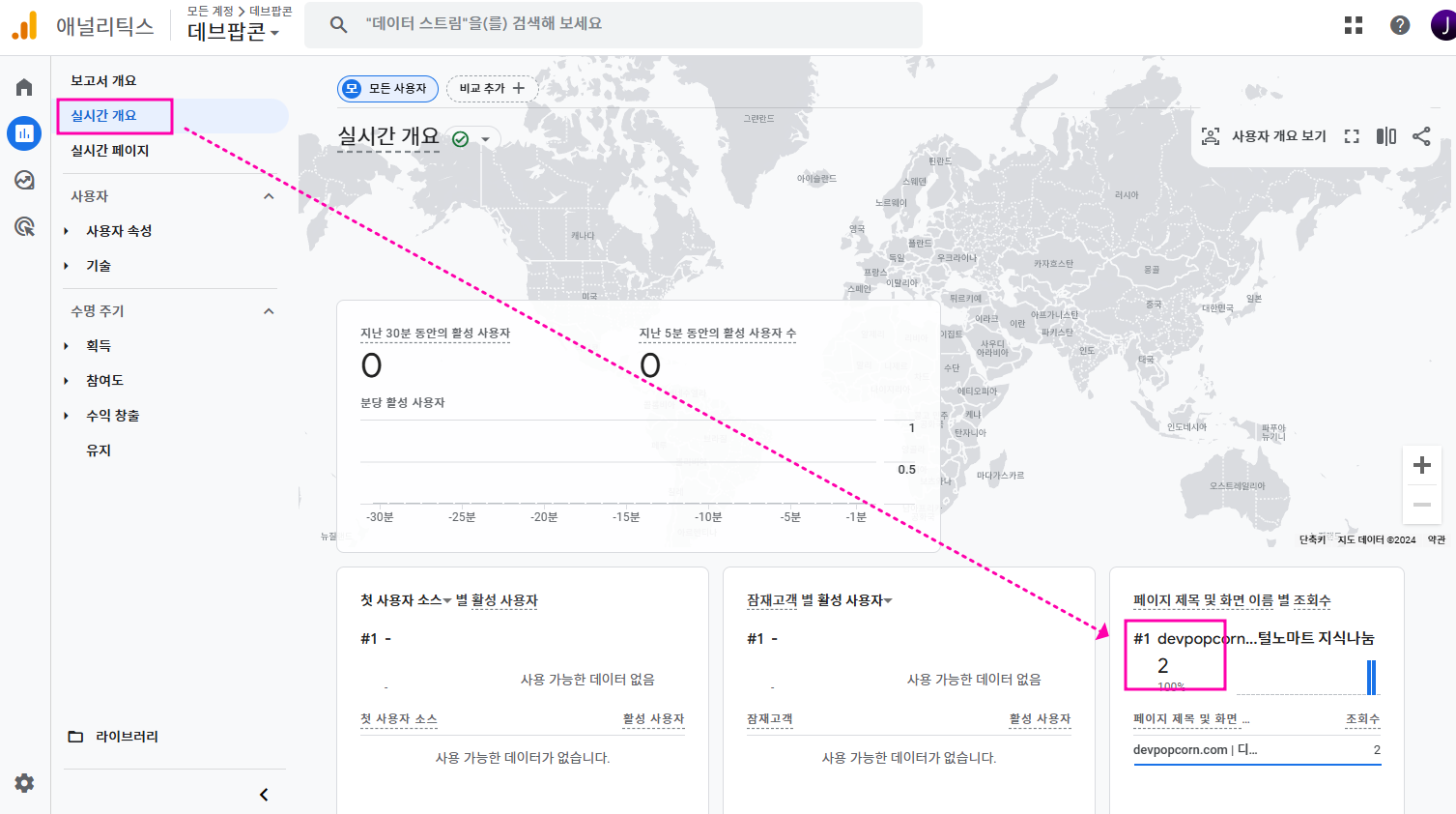
- 목표 설정: 가입, 구매, 페이지 뷰 등의 목표를 설정해 전환율을 추적할 수 있습니다.
- 대시보드: 대시보드를 통해 트래픽, 사용자 행동, 유입 경로, 성과 지표 등을 실시간으로 확인할 수 있습니다.
요약 #
Google Analytics 설정은 계정 생성 → 속성 설정 → 추적 코드 설치 순으로 진행합니다. WordPress를 사용할 경우 플러그인을 사용하면 설정이 더 간편하며, 모든 단계가 완료되면 데이터가 자동으로 수집됩니다.


