
The Paste 플러그인은 워드프레스 편집기에서 이미지 및 텍스트의 복사와 붙여넣기를 편리하게 해주는 유용한 도구입니다. 일반적으로 워드프레스에서는 클립보드에서 이미지를 바로 붙여넣는 기능이 제한적이지만, The Paste를 사용하면 클립보드에 있는 이미지를 그대로 워드프레스 편집기에 붙여넣을 수 있어 작업 효율이 높아집니다.
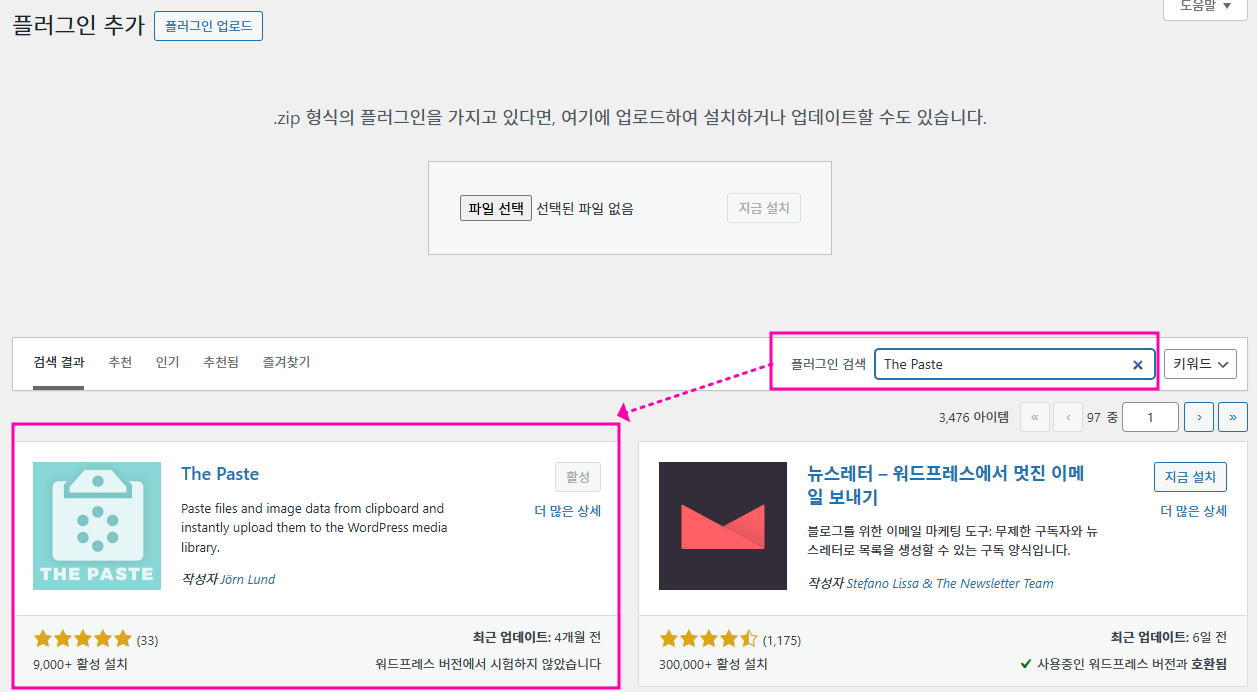
The Paste 플러그인의 주요 기능 #
- 이미지 바로 붙여넣기: 클립보드에 있는 이미지를 워드프레스 편집기에 바로 붙여넣어 이미지 업로드 과정을 단축할 수 있습니다.
- 자동 이미지 업로드: 붙여넣은 이미지는 자동으로 미디어 라이브러리에 저장됩니다.
- Gutenberg 및 클래식 편집기 호환: 워드프레스 블록 편집기(Gutenberg)와 클래식 편집기 모두에서 사용할 수 있습니다.
- 빠른 작업 처리: 이미지를 바로 편집기에 붙여넣을 수 있어 게시물 작성 속도가 빨라집니다.
The Paste 설치 및 사용 방법 #
-
설치 방법 #
- 워드프레스 관리자 대시보드에서
플러그인 > 새로 추가로 이동합니다. - “The Paste”를 검색하여 플러그인을 찾습니다.
- 플러그인이 표시되면
지금 설치버튼을 클릭합니다. - 설치가 완료되면
활성화버튼을 눌러 플러그인을 활성화합니다.
- 워드프레스 관리자 대시보드에서
-
The Paste 사용법 #
- 이미지 복사 및 붙여넣기: 원하는 이미지를 캡처하거나 복사한 다음, 워드프레스 편집기에서 Ctrl + V (Mac에서는 Cmd + V)를 눌러 붙여넣습니다.
- 자동 업로드: 붙여넣은 이미지는 자동으로 미디어 라이브러리에 업로드되며, 업로드 과정이 완료되면 편집기에 이미지가 표시됩니다.
- 이미지 편집: 업로드된 이미지는 워드프레스 미디어 라이브러리에서 다른 이미지와 동일하게 편집 및 관리할 수 있습니다.
-
팁 및 유의사항 #
- 이미지 사이즈: 붙여넣기 전 이미지의 크기를 조정하면 편집기에서 편하게 다룰 수 있습니다.
- 브라우저 호환성: 일부 브라우저에서 제한이 있을 수 있으니, 크롬이나 파이어폭스 브라우저를 사용하면 원활하게 이용할 수 있습니다.
- 이미지 형식: The Paste는 일반적인 이미지 형식(JPEG, PNG 등)을 잘 지원하지만, 특정 이미지 형식이 제한될 수 있습니다.
이 플러그인을 통해 워드프레스 편집기에서 보다 직관적으로 이미지를 관리할 수 있으며, 시간 절약과 작업 효율을 동시에 높일 수 있습니다.


