
FileBird는 워드프레스 미디어 라이브러리를 정리할 수 있는 유용한 플러그인입니다. 폴더 구조를 제공하여 이미지, 비디오, 문서 등의 파일을 카테고리별로 정리할 수 있어 파일 관리를 훨씬 쉽게 만듭니다. 특히 웹사이트에 이미지가 많거나 여러 미디어 파일을 자주 사용하는 경우 유용합니다.
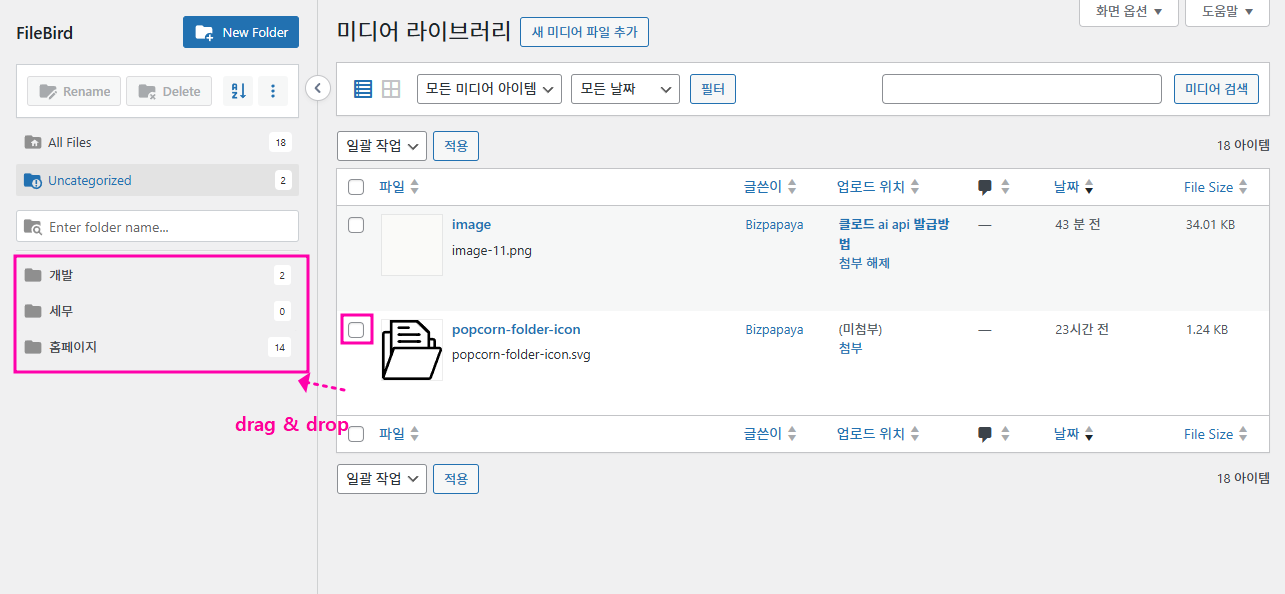
FileBird의 주요 기능 #
- 폴더 관리: 미디어 파일을 폴더와 하위 폴더로 구성하여 체계적으로 정리할 수 있습니다.
- 드래그 앤 드롭: 파일을 폴더에 쉽게 드래그하여 이동할 수 있습니다.
- 검색 및 필터링: 파일을 빠르게 찾기 위한 검색 기능과 필터 옵션 제공.
- 폴더 정리: 각 폴더에 대한 색상 태그를 추가하여 직관적인 정리가 가능하며, 필요에 따라 폴더를 접거나 펼칠 수 있습니다.
- Gutenberg 호환: 최신 워드프레스 블록 편집기와 호환됩니다.
FileBird 설치 및 사용 방법 #
- 설치 방법
- 워드프레스 관리자 페이지에서
플러그인 > 새로 추가로 이동합니다. - “FileBird”를 검색하여 플러그인을 찾은 후
지금 설치를 클릭합니다. - 설치가 완료되면
활성화버튼을 눌러 플러그인을 활성화합니다.
- 워드프레스 관리자 페이지에서
- FileBird 사용법
- 폴더 생성: 미디어 라이브러리로 이동하면 FileBird 인터페이스가 표시됩니다. 왼쪽 사이드바에서
새 폴더버튼을 클릭하여 새로운 폴더를 만듭니다. - 파일 이동: 미디어 파일을 폴더로 드래그하여 이동하거나 폴더를 클릭해 선택한 폴더에 파일을 업로드할 수 있습니다.
- 폴더 관리: 폴더 이름을 변경하거나 삭제하려면 폴더 위에 마우스를 올리고, 나타나는 옵션에서 필요한 작업을 선택합니다.
- 필터와 정렬: 상단의 필터 옵션을 통해 특정 파일 유형을 선택하거나 업로드 날짜 순으로 정렬하여 파일을 빠르게 찾을 수 있습니다.
- 폴더 생성: 미디어 라이브러리로 이동하면 FileBird 인터페이스가 표시됩니다. 왼쪽 사이드바에서
FileBird 유료 기능 #
FileBird는 무료 버전과 유료 버전(Pro)으로 나뉘며, 유료 버전에서는 무제한 폴더 생성, 더 많은 고급 필터링 옵션, 고객 지원 등의 추가 기능이 제공됩니다.
유용한 팁 #
- 백업 및 복원: 폴더 구조를 유지하며 미디어 라이브러리를 백업할 수 있으므로, 데이터가 손상되거나 파일을 잃어버릴 걱정을 줄일 수 있습니다.
- 멀티 사이트 지원: 여러 웹사이트에서 FileBird를 사용할 수 있어 워드프레스 멀티 사이트 운영자에게 유용합니다.
FileBird를 사용하면 미디어 파일을 보다 체계적으로 관리할 수 있어, 웹사이트의 관리 효율성이 높아질 것입니다.


