GitHub는 개발자들이 코드와 프로젝트를 저장하고 관리하며 협업할 수 있는 소스 코드 관리 플랫폼입니다. Git이라는 버전 관리 시스템을 기반으로 하여, 코드의 수정 내역을 기록하고 다양한 사람들과 함께 작업할 수 있습니다.
GitHub의 주요 기능 #
- 버전 관리:
- Git을 통해 코드의 모든 수정 내역을 기록하고, 이전 버전으로 되돌릴 수 있습니다.
- 파일의 변경 사항을 추적하고, 다른 개발자가 수정한 내용을 쉽게 통합할 수 있습니다.
- 프로젝트 협업:
- 여러 개발자가 동시에 하나의 프로젝트에서 작업할 수 있습니다.
- 풀 리퀘스트(Pull Request)를 통해 코드 리뷰를 받고, 팀원들과 변경 사항을 공유할 수 있습니다.
- 브랜치 관리:
- 브랜치를 사용하여 프로젝트의 다양한 기능이나 수정 사항을 독립적으로 개발하고, 필요할 때 병합(Merge)할 수 있습니다.
- 예를 들어,
main브랜치에는 최종 안정 버전을 두고, 새로운 기능 개발은feature브랜치에서 진행할 수 있습니다.
- 이슈 추적 및 프로젝트 관리:
- 이슈(Issue) 시스템을 통해 버그나 새로운 기능 요청을 관리할 수 있습니다.
- GitHub 프로젝트를 통해 작업의 진행 상황을 추적하고, 팀의 업무를 할당할 수 있습니다.
- GitHub Actions:
- CI/CD (Continuous Integration / Continuous Deployment)를 자동화할 수 있습니다.
- 코드 테스트, 빌드, 배포 등을 자동으로 처리할 수 있도록 설정할 수 있습니다.
- Wiki 및 문서화:
- 각 프로젝트에는 문서화(Wiki)를 추가하여 사용법이나 참고 사항을 기록할 수 있습니다.
- README 파일을 통해 프로젝트의 소개와 사용법을 설명할 수 있습니다.
GitHub 활용 방법 #
- 저장소(Repository) 생성:
- 새로운 프로젝트를 시작하려면 GitHub에서 “New Repository”를 선택하고 저장소를 만듭니다.
- 저장소는 프로젝트의 파일과 코드, 이력 등을 관리하는 공간입니다.
- 로컬에서 Git으로 작업:
- Git을 사용해 로컬에서 코드를 작성하고 수정한 뒤, GitHub에 업로드(Push)합니다.
- 로컬에 있는 프로젝트를 Git 명령어 (
git init,git add,git commit,git push)로 관리하고, GitHub에 반영할 수 있습니다.
- 브랜치와 풀 리퀘스트(Pull Request):
- 새로운 기능을 추가할 때는 새로운 브랜치를 생성하여 작업하고, 완료되면 풀 리퀘스트를 통해 메인 브랜치에 병합을 요청합니다.
- 팀원들은 풀 리퀘스트에서 코드 리뷰를 진행하고, 의견을 남길 수 있습니다.
- 이슈 관리:
- 프로젝트의 버그나 기능 추가 요청은 이슈를 통해 관리합니다.
- 이슈에는 할당자, 레이블, 마일스톤 등을 추가하여 진행 상황을 추적할 수 있습니다.
- GitHub Actions 설정:
- GitHub Actions을 통해 빌드와 테스트를 자동화하고, 코드 푸시 시 테스트를 실행하거나 배포하는 자동화 워크플로를 설정할 수 있습니다.
- 코드 공유와 협업:
- 오픈 소스 프로젝트라면 다른 개발자와 공유하고, 기여를 받을 수 있습니다.
- GitHub의 포크(Fork) 기능을 통해 다른 사람의 프로젝트를 내 계정으로 복사하여 수정한 후, 원래 프로젝트에 기여할 수도 있습니다.
GitHub는 소규모 프로젝트부터 대형 팀 프로젝트까지 다양한 개발 환경에서 코드 관리와 협업에 필수적인 도구로, 효율적인 개발을 위해 사용됩니다.
전체 파일을 다운로드하는 방법: #
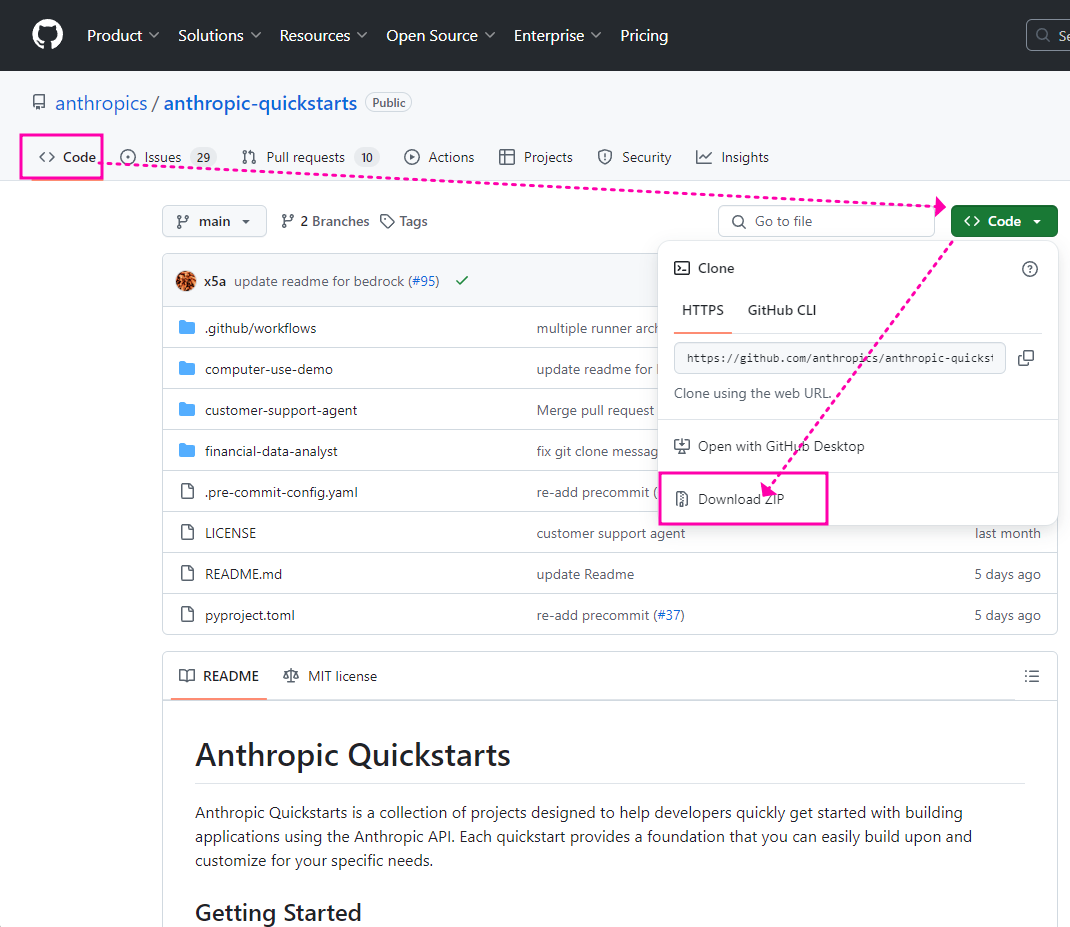
- GitHub에서 프로젝트의 메인 페이지로 이동합니다.
- 오른쪽 상단의 “Code” 버튼을 클릭하고 “Download ZIP”을 선택합니다.
- 다운로드한 ZIP 파일을 압축 해제한 후, Dockerfile이 있는 폴더에서 Docker 빌드 명령어를 다시 실행합니다.
이렇게 하면 모든 필요한 파일과 디렉터리를 포함한 상태로 Docker 빌드를 시도할 수 있습니다.