
번역 파일 다운로드 및 설치 (필요한 경우) #
- 번역 파일이 자동으로 로드되지 않는다면, WordPress 번역 페이지에서 플러그인의 한글 번역 파일을 다운로드할 수 있습니다.
- 다운로드한 파일을
wp-content/languages/plugins/폴더에 업로드합니다
사용예시 : AIOSEO 번역 파일 다운로드 방법 #
- WordPress 번역 페이지 방문:
- 브라우저에서 WordPress 번역 페이지에 접속합니다.
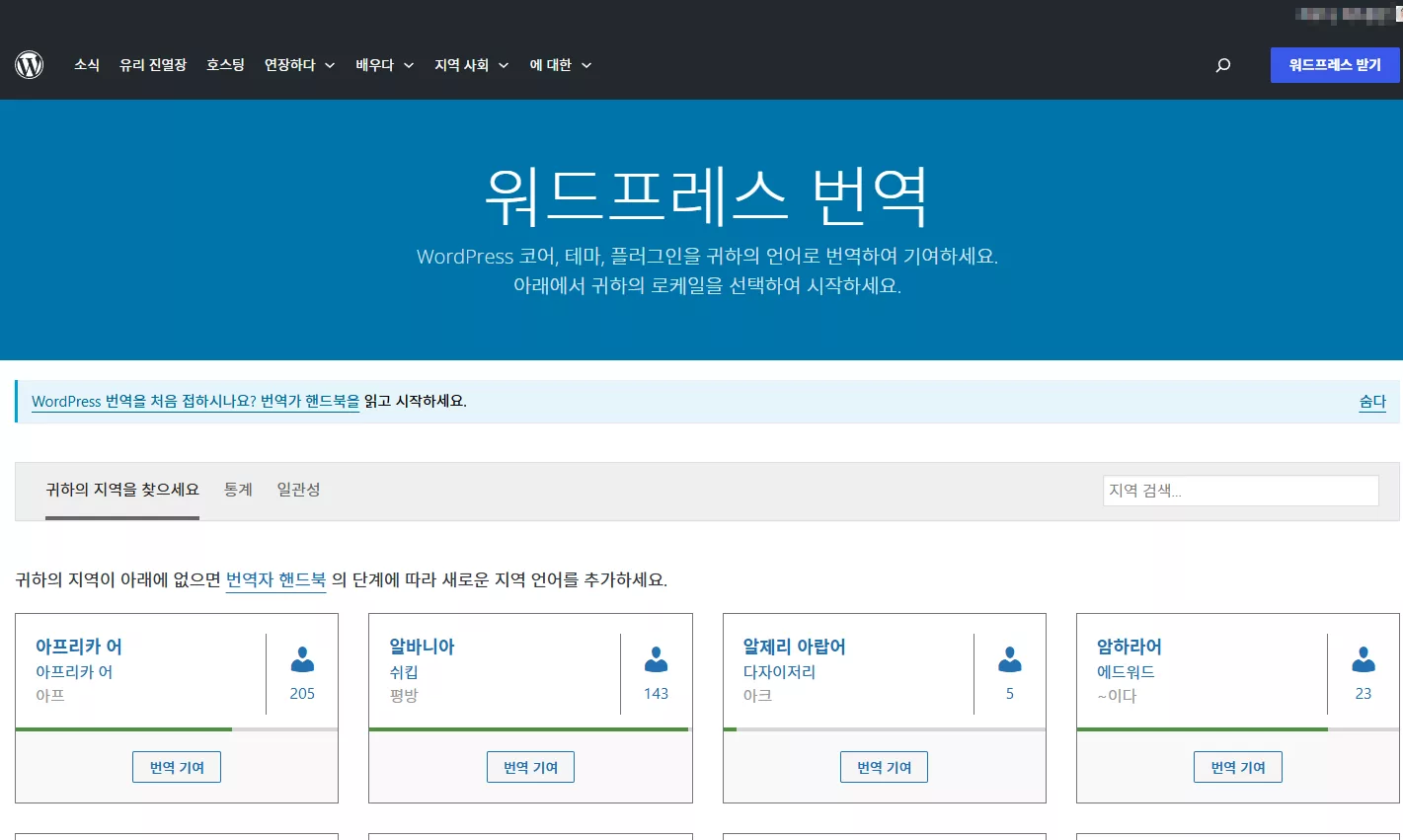
- 브라우저에서 WordPress 번역 페이지에 접속합니다.
- AIOSEO 플러그인 검색:
- 페이지 상단의 검색창에 **“AIOSEO”**를 입력하여 All in One SEO 플러그인을 찾습니다.
- 플러그인 목록에서 All in One SEO를 클릭하여 번역 페이지로 이동합니다.
- 번역된 언어 선택:
- 번역 페이지에서 **“한국어”**를 선택합니다. 한국어 번역이 진행된 상태와 번역 파일 다운로드 옵션을 확인할 수 있습니다.
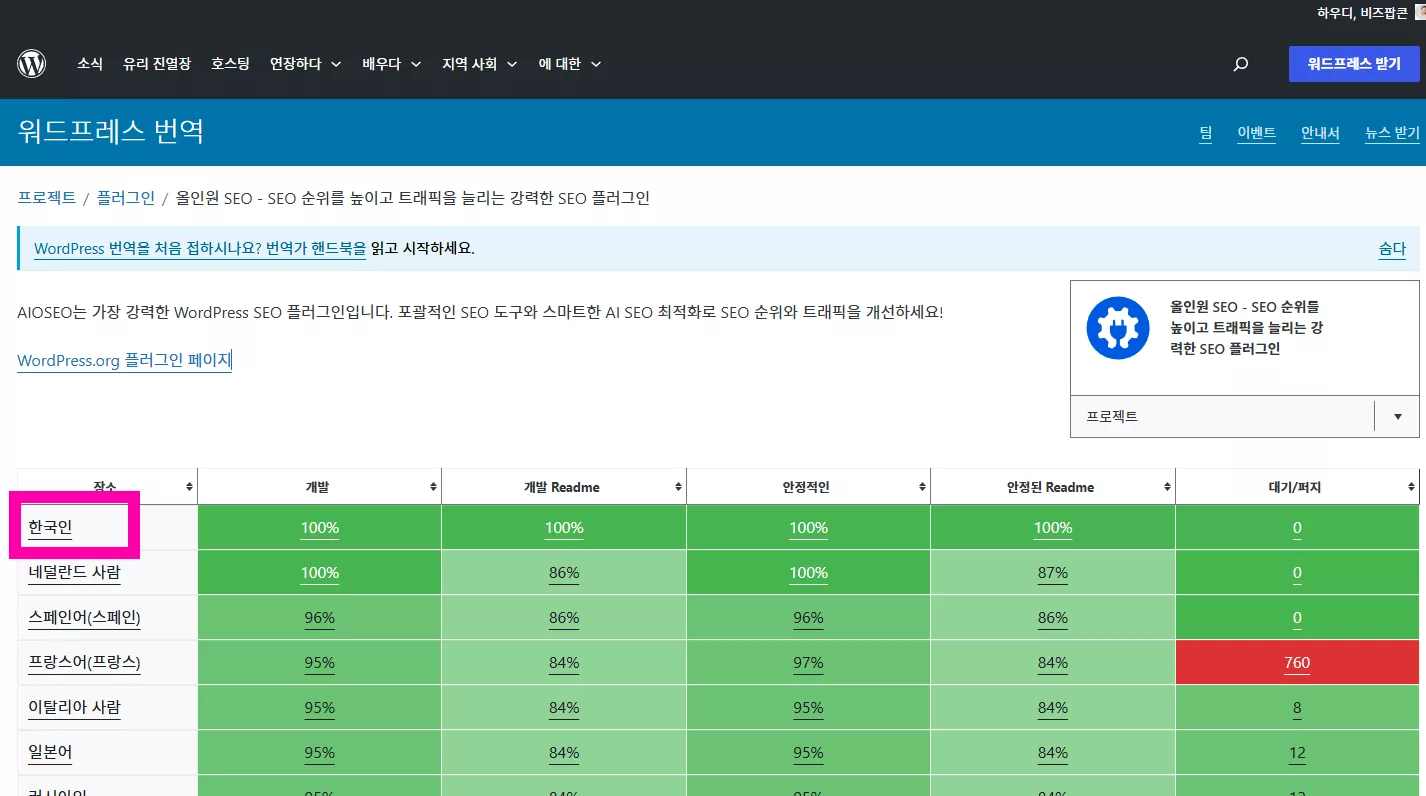
- 번역 페이지에서 **“한국어”**를 선택합니다. 한국어 번역이 진행된 상태와 번역 파일 다운로드 옵션을 확인할 수 있습니다.

- 번역 파일 다운로드:
- 한국어 번역 페이지에서 “Development Readme”나 “Stable (latest release)” 등 필요한 섹션을 선택합니다.
- 아래쪽에 “Export” 버튼이 있습니다. 이 버튼을 사용하여
.po및.mo파일을 다운로드합니다..po파일은 번역 편집용이며,.mo파일은 번역이 적용된 컴파일된 파일입니다.- Export 버튼을 클릭한 후, 원하는 파일 형식을 선택하여 파일을 다운로드합니다. 보통
.mo파일이 필요합니다.

번역 파일을 워드프레스에 적용하는 방법 #
- 다운로드한 파일 저장:
- 다운로드한 번역 파일(예:
aioseo-ko_KR.po및aioseo-ko_KR.mo)을 컴퓨터에 저장합니다.
- 다운로드한 번역 파일(예:
- 번역 파일 업로드:
- 번역 파일을 FTP 클라이언트(예: FileZilla)나 호스팅의 파일 관리자를 사용하여 워드프레스 설치의
wp-content/languages/plugins/폴더에 업로드합니다. - 폴더가 없으면
wp-content/languages/plugins/경로에 새 폴더를 만들어서 업로드해 주세요.
- 번역 파일을 FTP 클라이언트(예: FileZilla)나 호스팅의 파일 관리자를 사용하여 워드프레스 설치의
- 번역 적용 확인:
- 워드프레스 관리자 페이지에 접속해 AIOSEO 플러그인 설정을 확인합니다. 이제 플러그인이 한국어로 표시될 것입니다.
- 캐시 플러그인을 사용하는 경우, 캐시를 비우고 번역이 제대로 적용되었는지 확인하세요.
참고 사항 #
- 번역이 100% 완료되지 않은 경우, 일부 항목은 여전히 영어로 표시될 수 있습니다.
- 번역을 직접 수정하거나 추가로 편집하고 싶다면, Loco Translate 플러그인을 사용할 수 있습니다. 이 플러그인은 워드프레스 내에서 쉽게 번역을 편집할 수 있는 기능을 제공합니다.
이 과정을 따라 하면 AIOSEO 번역 파일을 다운로드하고 적용할 수 있습니다. 추가로 궁금한 점이 있거나 도움이 필요하면 언제든지 질문해 주세요!
번역이 적용되지 않는 경우 #
- 캐시 문제일 수 있습니다. 사이트 캐시를 비우고 다시 시도해 보세요.
- 또는, 번역 플러그인(예: Loco Translate)을 사용하여 AIOSEO를 번역하거나 수정할 수도 있습니다. Loco Translate을 설치하면 플러그인의 번역을 쉽게 수정하고 관리할 수 있습니다.


