
클라우드플레어 셋팅 후 웹 사이트 에러페이지 표시?! #
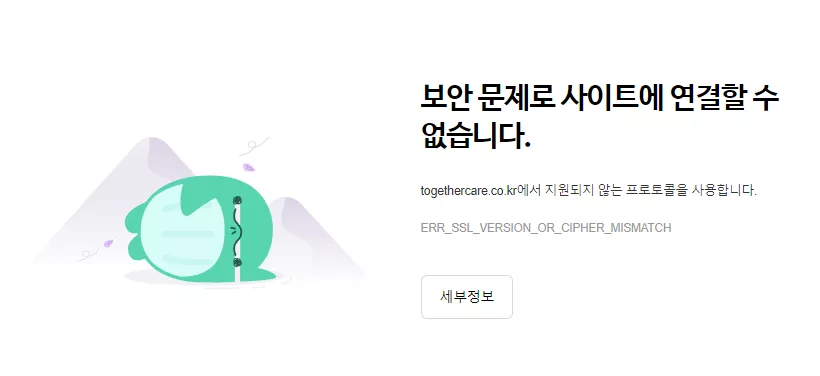
클라우드플레어를 사용중인 도메인인데, 사이트 접속 시 SSL이 적용이 안된 경우 에러 페이지가 표시됩니다. 이 문제는 Cloudflare SSL 설정이 올바르게 구성되지 않았거나 원본 서버의 SSL 인증서가 올바르게 설정되지 않은 경우 발생할 수 있습니다. 다음 단계를 따라 문제를 해결해 보세요:
원본서버에 SSL이 설치되어 있는 경우 설정 : #
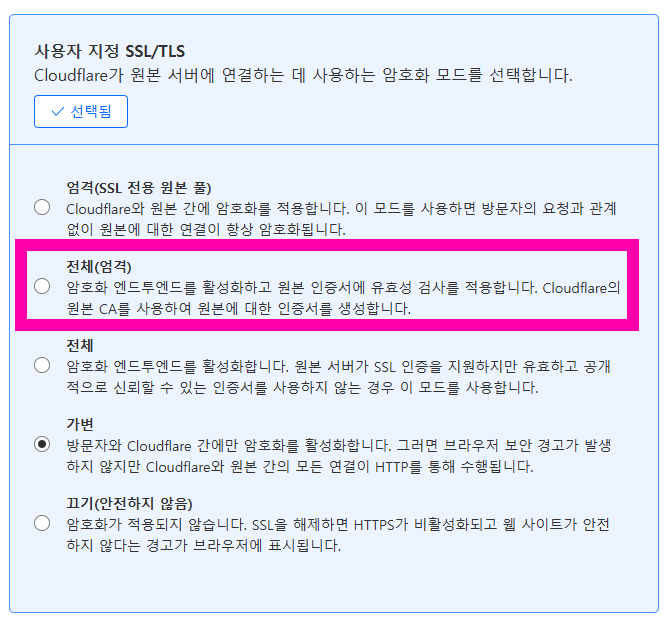
- Cloudflare SSL 설정 확인:
- Cloudflare 대시보드에서 SSL/TLS 탭을 선택하세요.
- SSL 모드를 ‘Full’ 또는 ‘Full (strict)’로 설정합니다. ‘Flexible’ 모드는 보안상 권장되지 않습니다.
- ‘Full (strict)’ 모드는 원본 서버에 유효한 SSL 인증서가 설치되어 있어야 합니다.
- 원본 서버의 SSL 인증서 확인:
- 서버에서 SSL 인증서가 올바르게 설치되고 유효한지 확인하세요. Let’s Encrypt나 다른 인증 기관의 인증서를 사용할 수 있습니다.
- SSL 인증서가 만료되었거나 잘못된 경우 새로 발급받아 설치해야 합니다.
- Cloudflare 캐시 정리:
- SSL 설정을 변경한 후에는 Cloudflare에서 캐시를 정리해야 합니다. 대시보드에서 ‘Caching’ > ‘Purge Everything’을 선택하세요.
원본서버에 SSL이 설치되어 있지 않는 경우 설정 : #
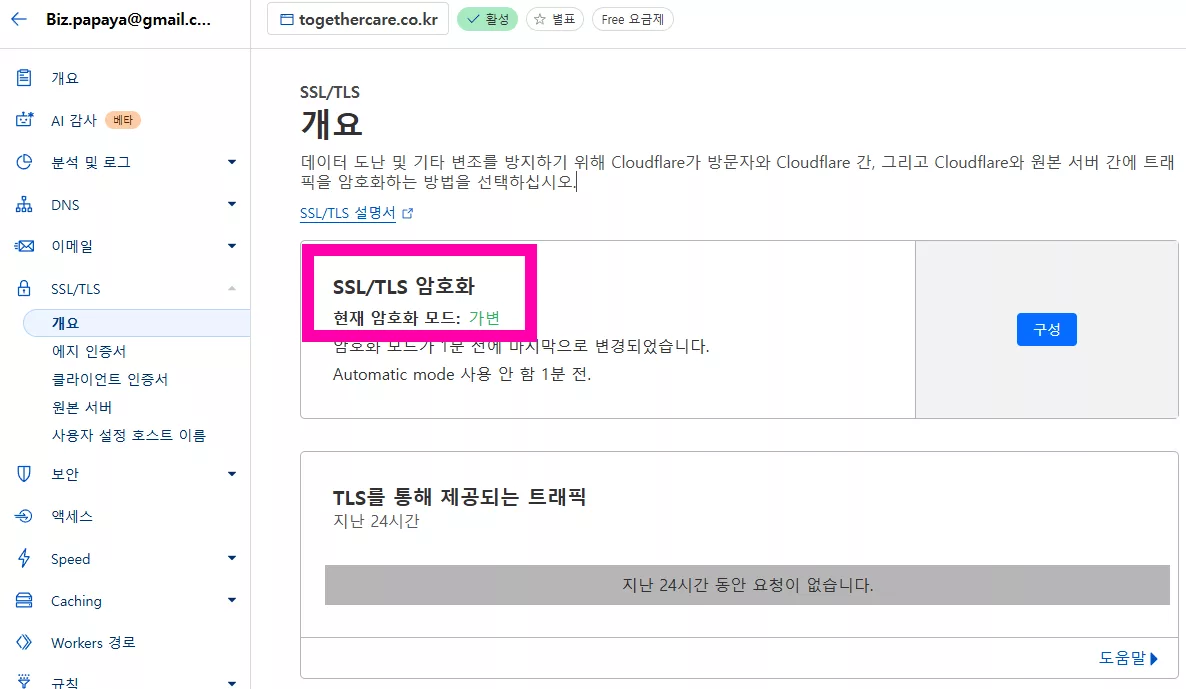
그렇다면, SSL 문제가 해결되지 않으려면 Cloudflare의 SSL 모드를 ‘Flexible’로 설정할 수 있습니다. 이렇게 하면 클라이언트와 Cloudflare 사이에서는 HTTPS가 작동하지만, Cloudflare와 원본 서버 간에는 HTTP로 연결됩니다.
주의 사항: ‘Flexible’ 모드는 보안이 완벽하지 않으므로 장기적으로는 원본 서버에 SSL 인증서를 설치하는 것이 더 안전합니다. Let’s Encrypt와 같은 무료 SSL 인증서를 설치하는 것을 추천드립니다.
Cloudflare SSL 설정 변경 방법:
- Cloudflare 대시보드에서 SSL/TLS 탭을 클릭합니다.
- SSL 모드를 Flexible로 설정합니다.
- 캐시를 정리한 후 웹사이트가 정상적으로 작동하는지 확인하세요.
이렇게 하면 SSL 오류가 해결될 것입니다.


