
문서 목차
워드프레스 기본 글 편집기가 불편하다면?! #
- 워드프레스에서 제공 되는 기본 블록 편집기는 매우 낯설고, 사용이 불편하다는게 대부분의 생각일 겁니다.
- 우리에게 익숙한 것은 아무래도 , ‘클래식 편집기’일 겁니다!
당장, 간단하게 클래식 편집기를 설치해보자! #
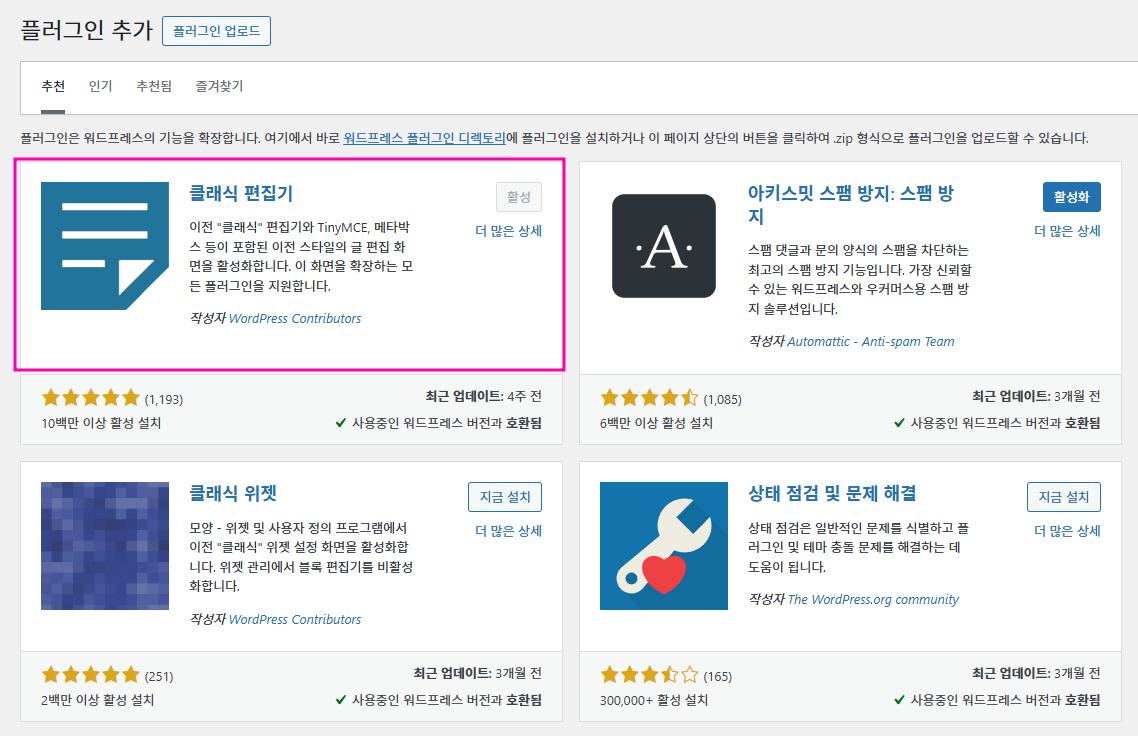
- 1. 워드프레스 대시보드에서 플러그인 설치 : 워드프레스 관리자 페이지에서 **”플러그인” > “새로 추가”**로 이동합니다.
- 2. 검색창에 “Classic Editor”를 입력합니다.
- 3. Classic Editor 플러그인 설치 및 활성화
- 검색 결과에서 Classic Editor 플러그인을 찾아 “지금 설치” 버튼을 클릭합니다.
- 설치가 완료되면 “활성화” 버튼을 눌러 플러그인을 활성화합니다.
-
- 4. “설정 > 글쓰기” 메뉴로 이동하여 “기본 편집기” 옵션에서 **”클래식 편집기”**가 선택되어 있는지 확인합니다.
- 필요한 경우, 모든 사용자에게 클래식 편집기를 기본 편집기로 설정할 수 있습니다.
끝. 설정을 완료하면 이후부터 게시물이나 페이지 작성 시 클래식 편집기가 기본 편집기로 나타납니다.
클래식 편집기의 기능을 확장하는 방법 #
워드프레스 클래식 편집기의 제한된 글편집 기능을 확장하려면 TinyMCE Advanced(지금은 Advanced Editor Tools로 이름 변경)와 같은 플러그인을 사용하는 것이 가장 효과적입니다. 이 플러그인은 클래식 편집기의 도구 모음을 강화하여 더 다양한 서식 도구와 편집 기능을 추가해 줍니다.
1. Advanced Editor Tools (TinyMCE Advanced) 설치 #
- 플러그인 설치:
- 워드프레스 대시보드에서 플러그인 > 새로 추가로 이동합니다.
- “TinyMCE Advanced” 또는 “Advanced Editor Tools”를 검색하여 설치하고 활성화합니다.
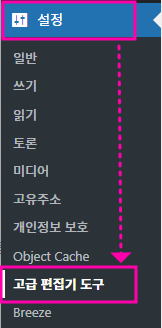
- 플러그인 활성화 후 설정:
- 활성화 후 설정 > Advanced Editor Tools 메뉴에서 사용할 도구를 설정할 수 있습니다.
- 추가할 수 있는 도구에는 글꼴 크기, 텍스트 색상, 표 삽입, 코드 블록, 텍스트 맞춤, 특수 문자 등 다양한 옵션이 있습니다.
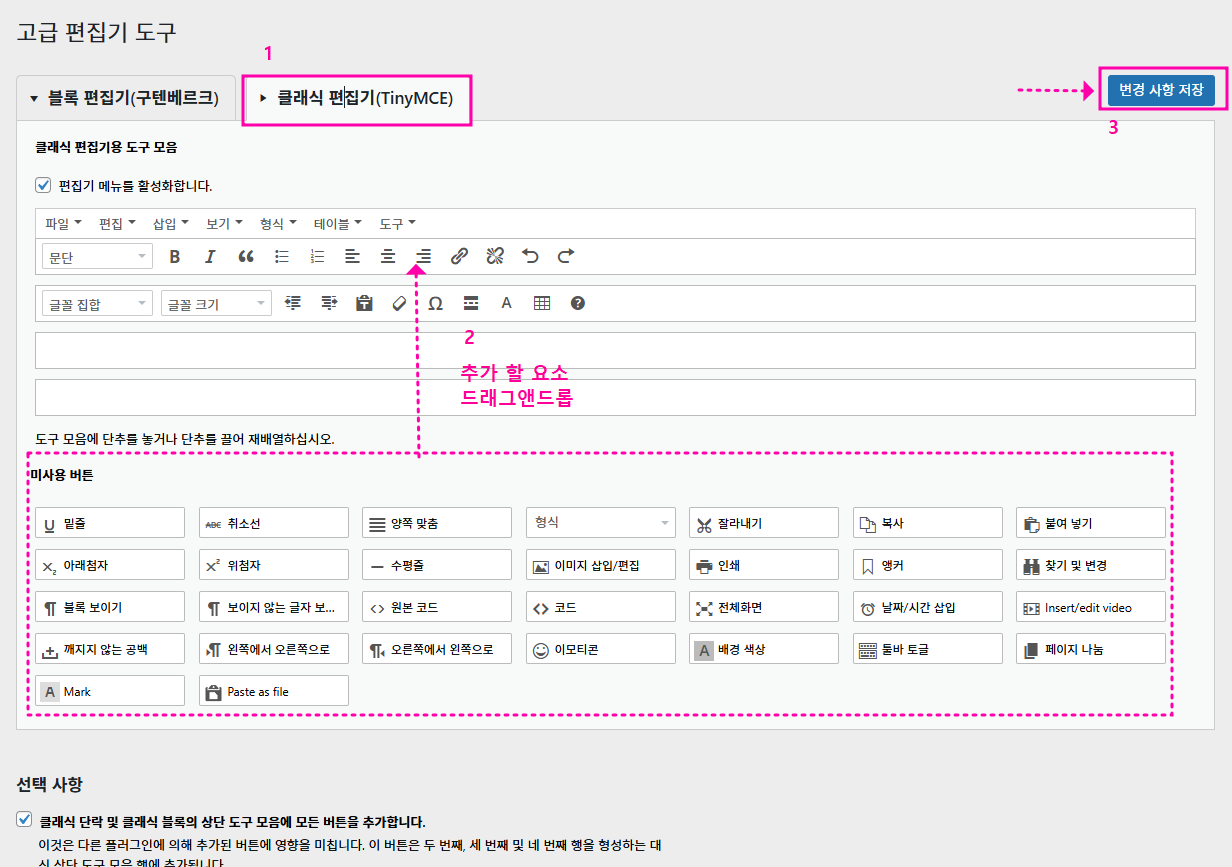
2. 사용할 도구 모음 커스터마이즈 #
- Advanced Editor Tools의 설정 페이지에서 도구 모음 구성을 드래그 앤 드롭 방식으로 조정할 수 있습니다.
- 원하는 서식 도구를 추가하거나, 필요 없는 도구는 제거해 클래식 편집기를 사용자 맞춤형으로 구성할 수 있습니다.
클래식 편집기 확장의 장점 #
- 사용자 친화적인 인터페이스: 익숙한 워드 프로세서 스타일의 도구를 추가해 직관적으로 콘텐츠를 작성할 수 있습니다.
- 직접적인 HTML, CSS 조정: HTML 및 CSS 편집이 수월하여 커스터마이징을 자유롭게 할 수 있습니다.
- 플러그인을 통한 다양한 콘텐츠 요소 추가: 쇼트코드, 표, SEO 도구 등 다양한 플러그인을 연동하여 콘텐츠의 품질과 기능성을 높일 수 있습니다.
클래식 편집기에 이와 같은 확장 기능을 추가하면, 워드프레스 블록 편집기(구텐베르크) 이상의 강력한 기능을 사용할 수 있습니다.


